ปรับแต่งให้เน็ตแรง
ในการปรับให้เน็ตแรงนั้นที่ผมเห็นโดยทั่วๆไปที่ผมเห็นตามเว็บบอร์ดหรือเว็บทั่วๆไป มักจะให้ใช้โปรแกรมแบบ ตั้งค่า Automatic โดยส่วนใหญ่ซึ่งโปรแกรมพวกนี้จะเสียเงินแล้ว มันยังเปิด Service ในเครื่องของคุณทำให้เสียทรัพยากรณ์ในเครื่องไปอีก(ทำให้เครื่องทำงานช้าลง ในกรณีมี RAM ในเครื่องน้อย) แล้วอีกส่วนนึงตามเว็บบอร์ดที่ผมเห็น คนเหล่านั้นจะบอกค่ามาเสร็จเลย(ก้มหน้าก้มตา copy อย่างเดียว) โดยไม่รู้ถึงความเหมาะสมที่แท้จริงของแต่ละเครื่องและความเร็วเน็ตที่คุณใช้ แล้วบางทีไปแปลมาจากต่างประเทศซึ่งคงไม่ต้องอธิบายนะ ว่าแต่ละประเทศเน็ตความเร็วคงไม่เหมือนกันอยู่แล้ว เป็นการยัดเยียดความรู้ที่ไม่สร้างสรรค์เท่าไหร่ เหมือนเด็กประถมทำไมต้องตัดผม "หัวเกรียน" ก็ไม่รู้เหมือนกัน เขาให้ทำกรูก็ทำไป ซะอย่างงั้น บางทีก็มีข้ออ้างว่าจะทำให้เรียนเก่งขึ้น แสดงว่าพวกฝรั่ง มันคงโง่ทั้งหมดโลกเลยมั้ง ก็พึ่งรู้ว่าความเก่งมันอยู่ที่ทรงผม ห้า ห้า ห้า
TCPOptimizer คลิกเพื่อโหลด
คุณท่านทั้งหลายไม่ต้องเป็นกังวลว่าจะเอามาลงให้รกเครื่องของคุณ โปรแกรมนี้ ฟรี ครับผม และทำงานโดยไม่มีการติดตั้งลงเครื่องครับ เป็นแค่โปรแกรมปรับแต่งค่าต่างๆในเครื่องคุณเท่านั้นเอง เรียกใช้งานได้ทันที แถมเวลาเซตค่าต่างๆไปแล้วมีปัญหา โปรแกรมยัง backup ค่าเดิมให้คุณเอาไว้อีกด้วย
วิธีใช้
TCPOptimizer
ให้คุณเรียก
TCPOptimizer ขึ้นมาทำงานแล้วตั้งค่าในตัวโปรแกรมตามรูปด้านล่างนี้
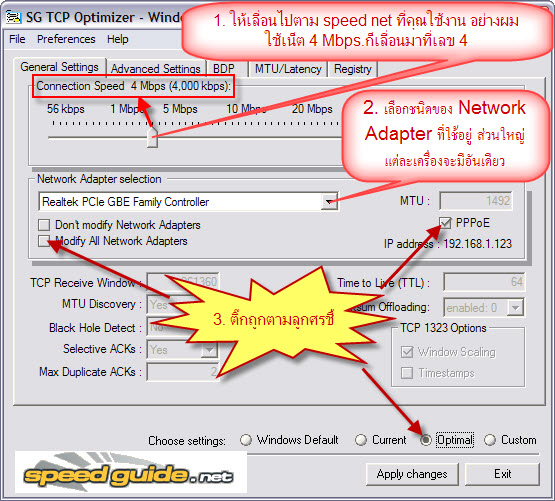
จากรูปด้านบนในส่วนล่างของรูปให้คุณเลือกค่า Optimal ซึ่งแปลว่าค่าที่ดีที่สุด เมื่อตั้งค่าเสร็จแล้วให้ไปที่เมนู Advanced Settings ครับ จากนั้นก็จดค่าต่างๆเอาไว้ให้ดีเพราะต้องเก็บบางค่า เพื่อเอาไปใช้ในการตั้งค่าในเครื่องคุณ ดูตามรูปข้างล่าง
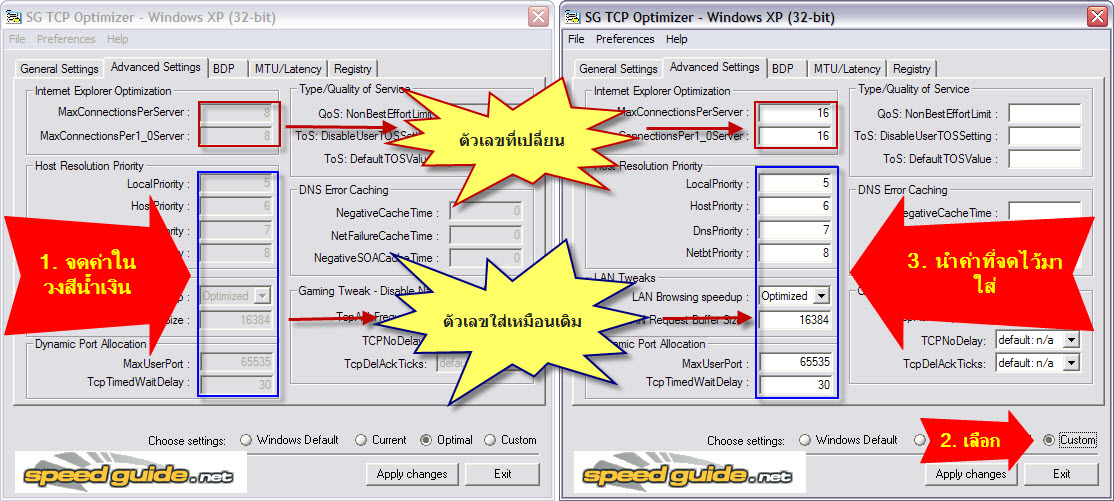
ขออธิบายจากรูปด้านบนค่าที่ผมเปลี่ยนคือส่วนของ Inernet Explorer Optimization(ช่องสี่เหลี่ยมสีแดงที่วงเอาไว้) ค่าเดิมๆที่วินโดว์ตั้งมานั้นมักจะไม่พอเพียงต่อความเร็วในการเข้าเว็บไซด์ต่างๆ มันเป็นแบบนั้นจริงๆ โดยค่าส่วนใหญ่ที่คนใช้กันทั่วไปจะเป็น เลขคู่นะครับ 16,32,64,96,128 อะไรแบบนี้ แต่ผมตั้งไว้ที่เลข 16 ถ้าเห็นว่าน้อยก็ปรับเปลี่ยนเอาเองตามความชอบใจ มีบางคนบอกว่าตั้งให้ค่ามากๆก็จะเข้าเว็บเร็วดี อันนี้ไม่ว่ากันครับแล้วแต่ใครจะชอบเลขอะไรก็ใส่ตามสะดวก ขอบอกไว้นิดว่า "ยิ่งตัวเลขมากเท่าไหร่ ความปลอดภัยก็ยิ่งน้อยลง" แล้วแต่ความชอบส่วนบุคคลครับ ก็ลองแปลดูเล่นๆเอาเองได้นะ Max Connections Per Server มันแปลว่าอะไร ผมเคยตั้งถึง 128 ก็ไม่เคยมีปัญหาอะไรครับ
ในส่วนต่อไปผมจะทำการให้โปรแกรมคำนวณค่าที่เหมาะสมกับความเร็วอินเทอร์เน็ตที่คุณใช้ออกมา ให้คุณไปเลือกที่เมนูแท๊ป MTU/Latency ครับ ตรงนี้ขอบอกเอาไว้ก่อนว่า ไม่ขออธิบายว่า MTU มันคืออะไรให้ไปหาอ่านจากกูเกิ้ลเอาเองนะ ผมจะสอนแค่การตั้งค่าให้เหมาะสมตามที่โปรแกรมหาค่าจากการทดสอบตามความเป็นจริง
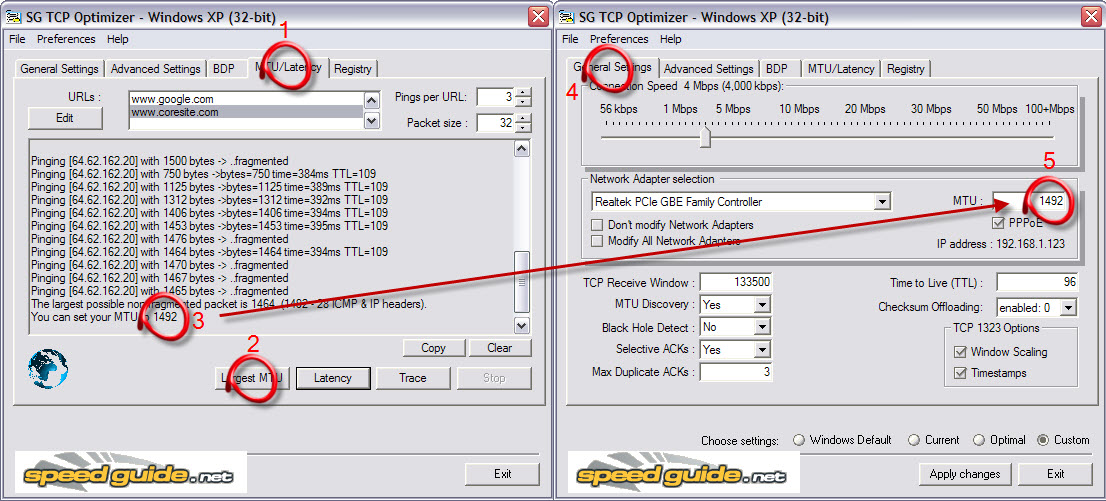
จากรูปด้านบนขออธิบายนิดนึงครับ ให้ดูตรงที่ผมวงเอาไว้ ไล่ตามตัวเลขเลยครับ
1. ให้เลือกเมนู
MTU/Latency
2. ให้กดปุ่ม Largest MTU หน้าต่างเด้งขึ้นมาให้กด OK อีกที แล้วรอซักพักนึงก็จะได้ค่าออกมาตรงที่วงหมายเลข 3 ซึ่งจะอยู่ด้านล่างสุด
3. ให้จดตัวเลขที่วงหมายเลข 3 หรือคุณ copy เก็บเอาไว้ไปใส่ในช่องที่วงในเลข 5
4. เลือกเมนู General Settings
5. ให้นำค่าที่ได้จากตัวเลขที่วงหมายเลข 3
ไปใส่ในช่องที่วงในเลข 5
จากนั้นให้คุณกลับมาที่เมนู
MTU/Latency ใหม่ครับเพื่อที่จะทำการหาค่า Latency เพื่อเอามาใช้ต่อไป ดูรูปด้านล่างครับ
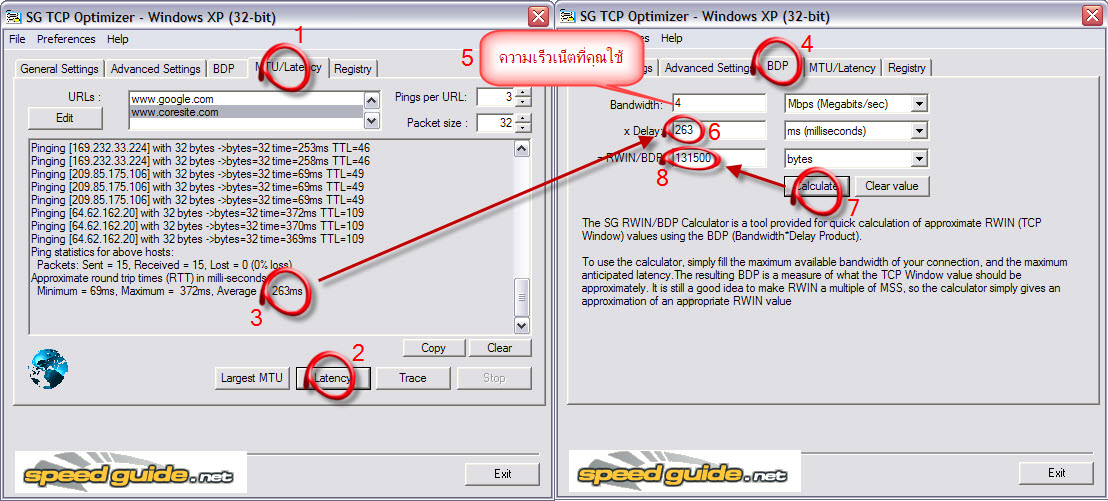
อธิบายจากรูปด้านบน
1. ให้เลือกเมนู
MTU/Latency จ้า
2. ให้กดปุ่ม Latency หน้าต่างเด้งขึ้นมาให้กด OK อีกที แล้วรอพักนึงก็จะได้ค่าออกมาตรงที่วงหมายเลข 3
3. ให้จดตัวเลขที่วงหมายเลข 3 หรือคุณ copy เก็บเอาไว้ไปใส่ในช่องที่วงในเลข 6 ตามลูกศรนะ
4. คลิกที่เมนู BDP
5. ใส่ความเร็วเน็ตที่คุณใช้ลงไปครับ ผมใช้เน็ต ADSL 4 เม็ก(4 Mbps (Megabits/sec)) ถ้าใครใช้เน็ตโมเด็มให้ใส่ 512 แล้วเปลี่ยนหน่วยข้างหลังให้เป็น kpbs (kilobits/sec) ด้วยครับ ไม่อย่างนั้นมันจะกลายเป็นเราใช้เน็ต 512 เม็ก ก็จะดูโอเวอร์ไป
6.
ให้นำค่าที่ได้จากตัวเลขที่วงหมายเลข 3
ไปใส่ในช่องที่วงในเลข 6
ตามลูกศรนะ
7. กดปุ่ม Calculate จากนั้นคุณจะได้ค่าตัวเลขที่คำนวณออกมา ในวงกลมที่ 8 เครื่องผมได้ค่า 131500
เมื่อได้ค่ามาแล้วให้ทำตามรูปด้านล่างต่อเลยครับ
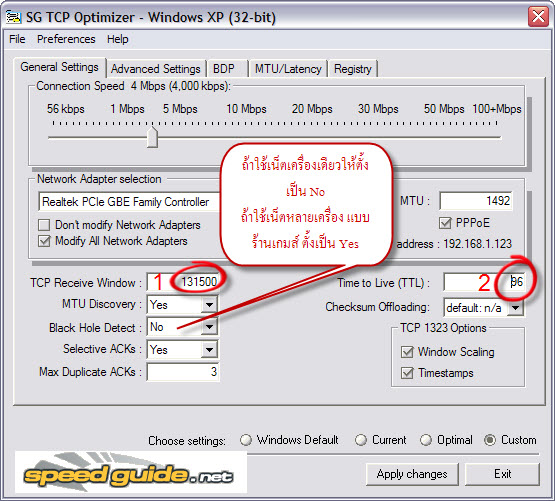
อธิบายรูปข้างบน
1. TCP Receive Window
ให้นำค่า 131500 ที่ได้มาจากตอนที่แล้วมาใส่ในวงกลมที่ 1 ในรูปด้านบนครับ
2. Time to Live (TTL) ขออธิบายหน่อยนะ มันคือค่าอายุของ packet ที่ส่งออกไป ถ้ามันหลงทางมันจะได้หมดอายุแล้วส่ง packet ใหม่ออกไป ตามปรกติใน windows มันตั้งมาแค่ 32 ซึ่งน้อยมาก จากรูปด้านบนๆในเมนู MTU/Latency(ตอนหาค่า)คุณจะเห็นจากในรูปเครื่องผมได้ TTL มีหลายตัว 46,49,109 แต่ค่าส่วนใหญ่ที่เขาใช้กันแบบเท่ๆ ก็มี 64,96,128 ครับ จากรูปผมตั้ง 96 ก็แล้วกัน
***จริงๆแล้วผมควรจะตั้งค่าให้มากกว่า 109 นิดนึง ผมตั้ง 128 ที่บอกไปว่า 96 เพราะขี้เกียจเปลี่ยนรูปอ่ะ มันเสียเวลา ห้า ห้า ห้า.....***
จากรูปเครื่องผมได้ TTL = 46,49,109 แต่ไปตั้ง 96 ผลที่จะเกิดก็คือ เวลาเข้าเว็บที่มีค่า TTL = 109 มันก็จะเหมือนเข้าไม่ได้ ช้าโคตร ประมาณนั้น...สงสัยกำลังจะ งง เปรียบเทียบก็คือประมาณว่า นัดเพื่อนไว้ ถ้าเกิดมาสายบอกว่ากรูรอเมิง 96 วินาทีนะ แต่เพื่อนเสือกมาตอน 109 วินาที(กรูไปก่อนแระสาดด) ก็เลยไม่เจอกัน เลยต้องนัดเจอกันใหม่อีกครั้ง อะไรแบบนี้แหละ ซึ่งมันทำให้เสียเวลามากกว่าเดิม
3. MTU (จริงๆหาในดอสได้ แต่ขี้เกียจสอน) ที่ผมใส่ 1492 อันนี้ไม่เกี่ยวนะเป็นค่าที่หาได้จากโปรแกรมในเครื่องผมเอง แต่ละเครื่องบางทีไม่เหมือนกัน(ดูรูปบนๆ)
ส่วนค่าอื่นๆนั้นดูรูปการตั้งค่าตามผมเลยนะครับ
วิธีเซตค่าที่เมนู Advanced Settings มาดูรูปด้านล่างกัน
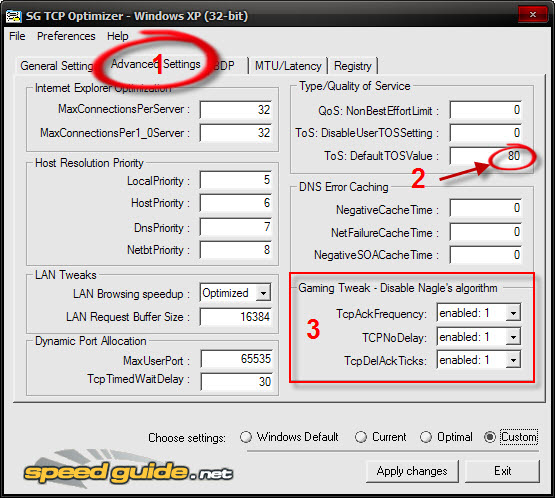
รูปบนตรงที่เลข 2 สามารถเซตเป็นค่าเหล่านี้ได้เท่านั้น ผมเปรียบเทียบให้ฟังดูง่ายๆ อ้างอิงจากเว็บนี้ คลิกเลย
80 สำหรับค่าที่ดีขึ้นกว่าปรกติ เข้าเว็บที่มีลูกเล่นทั่วๆไป หรือเกมส์ออนไลน์แบบ การฟฟิคไม่อลังการมาก สำหรับเมืองไทยน่าจะตั้งค่านี้เป็นค่าแนะนำ
136 เพื่อให้แรงกว่าค่า 80 ขึ้นมาหน่อย สำหรับพวกคอเกมส์ออนไลน์ที่มีกราฟฟิคสวยมากๆ อันนี้ลองตั้งดูกันเองนะ เห่อๆ แล้วแต่
184 อันนี้สำหรับพวกเล่นมีเดีย ใช้กับพวกดูหนัง ดูคลิปสดๆจากเว็บ ซึ่งการตั้งค่าแบบ "โลภมาก" บางทีอาจมีผลเสียเช่นเปิดเว็บไม่ขึ้นไปเลยก็มี
สำหรับตรงช่องที่ 3 คอนักเล่นเกมส์ออนไลน์คงจะชอบมาก ไม่ต้องกระทืบ Like ให้ผมนะ ให้เซตเป็นค่า enable: 1 ให้หมดครับอธิบายหน่อยดีกว่า
โดยปรกติเวลาเล่นเน็ต คอม มันจะทำการส่งข้อมูล (ไป/มา) ระหว่างเครื่องเรากับเว็บเกมส์ออนไลน์ ซึ่งจะมีการเชื่อมต่อที่มีความถี่ สูงมาก ภาษาคนเรียกว่า packgage ขออธิบายสั้นๆว่า ไม่ว่าคุณเดินไปไหนมาไหนในเกมส์ จะไปเกรียนใครตรงไหน แม้กระทั่งด่าใครในเกมส์ มันจะมีการอัพเดทตลอดเวลา คือคนอื่นๆเห็นการกระทำของคุณทั้งหมด แต่ทีนี้ค่าเดิมๆ มันจะมีการรอ(หน่วงเวลาในการรับ/ส่งข้อมูล) การเซตให้มัน enable ก็คือ ลดการหน่วงเวลา ซึ่งทำให้เล่นเกมส์ออนไลน์ได้ลื่นไหลยิ่งขึ้น
เมื่อคิดว่าตั้งค่าเสร็จแล้วกดปุ่ม Apply changes แล้วโปรแกรมก็จะให้คุณ Restart เครื่องก็เป็นอันจบพิธี
การแก้ไขเวลา Internet หรือ Network ช้า
บทความนี้จะเป็นการแก้ไขปัญหาที่เกิดจาก
1. การเข้าชมเว็บผ่าน Browser ทาง Internet เกิดความล่าช้าผิดปรกติ
2. ในกรณีที่คุณใช้งานเครื่องใน องค์กรต่างๆ ผ่าน LAN เกิดความล่าช้าผิดปรกติ ตัวอย่างคือ เวลา copy ไฟล์ผ่าน LAN แล้วการส่งข้อมูลช้ากว่าปรกติ
ซึ่งการแก้ไขสิ่งที่ผมได้กล่าวมาข้างต้นนี้ เป็นการแก้ไขโดยการใช้คำสั่งผ่านทาง DOS ซึ่งคำสั่งเหล่านี้ไม่จำเป็นต้องไปหาหรือ Download จากที่ไหน คำสั่งเหล่านี้มีอยู่ในเครื่องคุณอยู่แล้วครับ ในกรณีที่คุณใช้ OS ที่เป็น Windows
สาเหตุที่เกิดขึ้น อาจเกิดมาจาก 5 สาเหตุด้านล่างนี้ครับ และผมไม่ขอบังอาจแปลความหมาย
1. Dynamic Host Configuration Protocol (DHCP) lease is renewed
2. Address Resolution Protocol (ARP) cache is flushed
3. Reload of the NetBIOS name cache
4. NetBIOS name update is sent
5. Domain Name System (DNS) cache is flushed
ในกรณีการแก้ไขปัญหาข้างต้นที่ได้กล่าวมา ผมมีคำสั่งแก้ไขแต่ละปัญหาดังนี้
Address Resolution Protocol (ARP) cache is flushed
แก้ไขโดยคำสั่ง: arp -d *
Dynamic Host Configuration Protocol (DHCP) lease is renewed
แก้ไขโดยคำสั่ง: ipconfig /renew
Reload of the NetBIOS name cache
แก้ไขโดยคำสั่ง: nbtstat -R
NetBIOS name update is sent
แก้ไขโดยคำสั่ง: nbtstat -RR
Domain Name System (DNS) cache is flushed
แก้ไขโดยคำสั่ง: ipconfig /flushdns
คุณสามารถแก้ไขได้เองครับ โดยการเปิดหน้าต่างดอสขึ้นมา
Start > Run พิมพ์ cmd กด Enter
แล้วพิมพ์ตามคำสั่งสีน้ำเงินข้างบน ซึ่งถ้ามีความรู้แล้วความเข้าใจในปัญหาที่เกิดขึ้น คุณสามารถที่จะเลือกแค่บางคำสั่งในการแก้ไขปัญหาได้ครับ
แต่สำหรับผู้ที่ไม่ทราบสาเหตุ คุณก็สามารถใช้คำสั่งด้านบนได้ทุกคำสั่งครับ โดยไม่สร้างปัญหาแต่อย่างใดกับการใช้งาน และไม่จำเป็นต้อง restart เครื่องด้วยครับ หลังจากคุณได้สั่งให้คำสั่งต่างๆทำงานแล้ว คุณสามารถที่จะใช้งานเครื่องต่อไปได้ทันที
อยู่ดีๆเล่นเน็ตหอพักไม่ได้
บทความนี้เป็นอีกวิธีแก้ในกรณีที่ใช้วิธีข้างบนแล้วไม่ได้ผล คุณอาจสันนิษฐานไปต่างๆนานา บางทีก็อย่าพึ่งไปโทษไวรัสเลย ปัญหานี้อาจมาจากคนที่เห็นแก่ตัว "ไอ้เกรียน นี่เอง(สกปรกมาก)" มันใช้โปรแกรม NetCut ตัดเน็ตคนอื่นแล้วนั่งใช้คนเดียวในหอซึ่งเป็นการเอาเปรียบคนอื่น
พระราชบัญญัติ ว่าด้วยการกระทำความผิดเกี่ยวกับคอมพิวเตอร์ พ.ศ. ๒๕๕๐ ที่เกี่ยวข้องกับโปรแกรม Netcut
"มาตรา 10 ผู้ใดกระทำด้วยประการใดโดยมิชอบ เพื่อให้การทำการของระบบคอมพิวเตอร์ของผู้อื่นถูกระงับ ชะลอ ขัดขวาง หรือ รบกวนจนไม่สามารถทำงานตามปกติได้ต้องระวางโทษจำคุก ไม่เกินห้าปี หรือปรับไม่เกินหนึ่งแสนบาท หรือ ทั้งจำทั้งปรับ "
แล้วกฏหมายมันจะช่วยกรูได้จริงป่าววะ หรือเหมือนพวกโรคจิตไปเขียนข้อความ ลามกจกกะเปรต ในห้องน้ำสาธารณะ รึเป่าวะ........ชิ้ง
ก่อนอื่นเราก็มารู้จัก ARP (Address resolution potocol) ก่อนดีกว่า
ARP เป็นโปรโตคอลที่ทำงานในชั้นของ Data link layer ของ network ซึ่ง Data link layer นี้จะสนับสนุนการ broadcast หน้าที่ของ arp ใน TCP/IP คือ การแปลง ip address ไปเป็น mac address เพื่อให้ host สามารถนำ mac address สามารถนำไปสร้างเฟรมในชั้นของ data link layer ได้ ถ้าคุณ งง อนุญาติให้หยิบ ยาดม มา ดม ซะ
การทำงานของโปรแกรม
Netcut
เจ้าปัญหา
การทำงานของ
Netcut
มันจะทำการส่ง IP/MacAddress ปลอมของเครื่อง Gateway ไปยังเครื่องเป้าหมาย(มาหลอกเครื่องเรานั่นเอง แต่เครื่องเราดันไปเชื่อ) โดยอาศัยช่องเรื่องโหว่เรื่อง ARP Protocal ขณะเดียวกัน เจ้า Netcut ก็ยัง ส่งค่าไปหลอก เครื่อง Server หรือ Router ADSL ด้วยว่า Mac-Address ของ Client(เครื่องเรานั่นเอง) มีการเปลี่ยนแปลงไป ทำให้ตาราง
ARP
table ของ Router Gateway ที่ปกติจะต้องจับคู่กับ Client เพื่อให้บริการอินเตอร์เน็ต เปลี่ยนไปด้วย (หลงทาง) ซึ่งจะทำการจับคู่ระหว่าง ip และ mac ทั้งสองฝั่ง ( Client & Router/Gateway/ServerGW ) ไม่ตรงตามความเป็นจริง จึงทำให้ใช้อินเตอร์เน็ตไม่ได้
แบบภาษาบ้านๆ ก็คือ นางอิจฉาในละครน้ำเน่าหลังข่าวภาคค่ำ กำลังหลอกพระเอก(ร้องไห้ด้วยป่าววะ) ให้พระเอกเชื่อว่านางเอกมันงี่เง่า ขี้โกง ยังไงอย่างงั้นเลย แล้วพระเอกหนังไทยก็มักจะโง่ ก็เลยไม่ฟังนางเอกอีกต่อไป ทำให้พระเอกห่างกับนางเอกไปซักระยะ "ห่างกันสักพัก ห่างกันสักพัก ถ้าเธอไปรักคนอื่นมากกว่า เธอหมดรักฉัน เธอก็พูดมาเธอ จะมองหน้าทำไม" รู้สึกว่าผม กำลังจะพาออกทะเลเข้าทุกที 555+
วิธีการแก้ไข
คำสั่งนี้จะได้ผลดีเมื่อคุณใช้ตอนเปิดเครื่องใหม่ๆ แต่ถ้าโดน Netcut ไปแล้ว อาจใช้ไม่ได้ผล ต้องทำการ Restart เครื่องก่อนครับ หรือให้คุณลองคำสั่งด้านล่าง(ตามรูป)ดูก่อนก็ได้ครับ
ให้เปิดดอสขึ้นมาโดย Start > Run พิมพ์ cmd หน้าต่างดำๆขึ้นมาให้คุณพิมพ์ทีละบรรทัดตามคำสั่งข้างล่าง
arp -d *
ipconfig /renew
nbtstat -R
nbtstat -RR
ipconfig /flushdns
จากนั้นค่อยเริ่มทำ Static IP โดยคำสั่ง arp -a ดูรูปตัวอย่างข้างล่างประกอบ
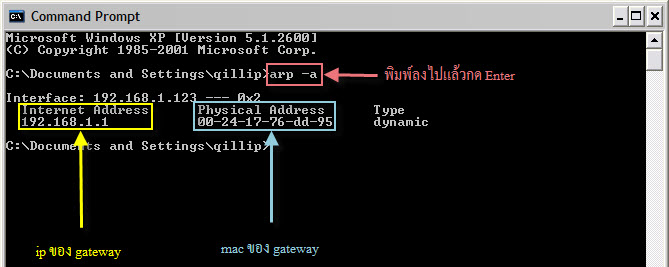
แล้วพิมพ์คำสั่งต่อในหน้าต่างดอส(รูปบน)ได้เลย
กรณีใช้ Win XP
arp -s <ip ของ gateway> <mac ของ gateway>
ก็คือ เอาค่าที่ได้จากรูปด้านบนที่เห็น มาใส่ในคำสั่ง
arp -s 192.168.1.1 00-24-17-76-dd-95
กรณีใช้ Win 7
netsh -c "interface ipv4" set neighbors 11 "192.168.1.1" "00-24-17-76-dd-95"
สีแดงคือเลขการเชื่อมต่อ(ถ้าใช้ wireless ให้เปลี่ยนเป็นเลข 10 จากตัวอย่างผมเป็นสาย lan ก็ใส่เลข 11)
